wCncPcb - Menu
 SÚBOR
SÚBOR
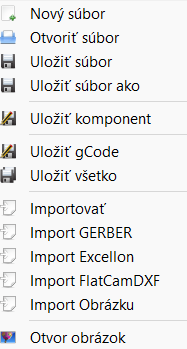
 Nový súbor - Vymazať všetko.
 Otvoriť súbor - Otvorí súbor projektu (.wcp).
 Uložiť súbor - Uloži súbor projektu (.wcp).
Ak súbor ešte nie je uložený, spusti sa dialógové okno pre uloženie súboru.
Uložiť súbor - Uloži súbor projektu (.wcp).
Ak súbor ešte nie je uložený, spusti sa dialógové okno pre uloženie súboru.
Uložiť súbor ako - Projekt sa uloží pod novým názvom.
 Uložiť komponent - Projekt sa uloží ako
komponent. Pre uloženie komponentu je nutné v záložke "Projekt" priradiť ikonu, názov komponentu a nastaviť nulový bod.
Uložiť komponent - Projekt sa uloží ako
komponent. Pre uloženie komponentu je nutné v záložke "Projekt" priradiť ikonu, názov komponentu a nastaviť nulový bod.
Uložiť gCode - Vygeneruje sa gCode a uloží
pod vlastným názvom.
 Uložiť všetko - Uloží samotný súbor projektu,
súbory gCode, obrázok projektu a osadzovací plán. Samotné nastavenie generovaných súborov nájdeme v pravom
paneli v záložke Projekt v časti uložiť projekt..
Uložiť všetko - Uloží samotný súbor projektu,
súbory gCode, obrázok projektu a osadzovací plán. Samotné nastavenie generovaných súborov nájdeme v pravom
paneli v záložke Projekt v časti uložiť projekt..
 Importovať - Nastaví v pravom panele záložku
Importovať podsekciu GERBER.
Importovať - Nastaví v pravom panele záložku
Importovať podsekciu GERBER.
Importovať GERBER - Otvorí a importuje súbor GERBER pomocou nástroja Clipper.
Import Excellon - Otvorí a importuje súbor Excellon.
Import FlatCamDXF - Otvorí a importuje súbor DXF z aplikácie FlatCAM.
Import Obrázku - Otvorí a importuje súbor obrázku.
 Otvoriť súbor ako komponent - Otvorí súbor projektu (.wcp) ako komponent.
To umožňuje vložiť viacero vytvorených PCB do jedného súboru.
Otvoriť súbor ako komponent - Otvorí súbor projektu (.wcp) ako komponent.
To umožňuje vložiť viacero vytvorených PCB do jedného súboru.
 Otvor obrázok - Otvorí predlohu vo forme obrázka.
Obrázok sa otvorí v malom okne, ktoré je stále na vrchu.
Otvor obrázok - Otvorí predlohu vo forme obrázka.
Obrázok sa otvorí v malom okne, ktoré je stále na vrchu.
 EDIT
EDIT
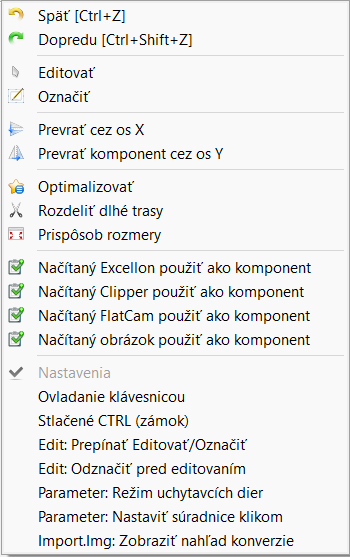
Späť - Krok späť.
 Dopredu - Krok dopredu. (Naspäť "krok späť")
 Editovať - Režim editovania
 Označiť - Režim označenia. Tento
režim dovoľuje označiť jednotlivé časti, ale aj bloky, ktoré je následne možné upraviť v režime editovania.
Označiť - Režim označenia. Tento
režim dovoľuje označiť jednotlivé časti, ale aj bloky, ktoré je následne možné upraviť v režime editovania.
 Prevrátiť cez os X
- Prevráti celý projekt vertikálne cez os X.
Prevrátiť cez os X
- Prevráti celý projekt vertikálne cez os X.
 Prevrátiť cez os Y
- Prevráti celý projekt horizontálne cez os Y.
Prevrátiť cez os Y
- Prevráti celý projekt horizontálne cez os Y.
 Optimalizovať
- Zoradí cestičky a diery tak, aby frézovanie trvalo čo najkratšie.
Optimalizovať
- Zoradí cestičky a diery tak, aby frézovanie trvalo čo najkratšie.
 Rozdeliť dlhé trasy
- Skráti dlhé linky na požadovanú vzdialenosť, ktorá je daná parametrom vzdialenosti pri multimeraní
(Fréza -
Rozdeliť dlhé trasy
- Skráti dlhé linky na požadovanú vzdialenosť, ktorá je daná parametrom vzdialenosti pri multimeraní
(Fréza -  - ↔)
- ↔)
 Prispôsob rozmery
- Nastaví rozmery projektu podľa rozloženia komponentov. Využíva sa pri importe PCB cez obrázok.
Prispôsob rozmery
- Nastaví rozmery projektu podľa rozloženia komponentov. Využíva sa pri importe PCB cez obrázok.
 Načítaný Excellon použiť ako komponent
- Naimportovaný súbor sa uloží ako samostatný nový komponent. Potom je možné naimportovať ďalší súbor toho istého typu.
Načítaný Excellon použiť ako komponent
- Naimportovaný súbor sa uloží ako samostatný nový komponent. Potom je možné naimportovať ďalší súbor toho istého typu.
Načítaný Clipper použiť ako komponent
- Naimportovaný súbor sa uloží ako samostatný nový komponent. Potom je možné naimportovať ďalší súbor toho istého typu.
Načítaný FlatCam použiť ako komponent
- Naimportovaný súbor sa uloží ako samostatný nový komponent. Potom je možné naimportovať ďalší súbor toho istého typu.
Načítaný obrázok použiť ako komponent
- Naimportovaný súbor sa uloží ako samostatný nový komponent. Potom je možné naimportovať ďalší súbor toho istého typu.
Pri obrázku má táto funkcia veľký význam.
 Nastavenia:
 Ovládanie klávesnicou
- Možnosť ovládania niektorých funkcií klávesnicou. (Nevyužíva sa - pozostatok z predchádzajúcej verzie)
Ovládanie klávesnicou
- Možnosť ovládania niektorých funkcií klávesnicou. (Nevyužíva sa - pozostatok z predchádzajúcej verzie)
Stlačené CTRL (zámok)
- Využíva sa, ak v režime editovania chceme dlhodobo presúvať viacero častí.
Editovať: Prepínať Editovať/Označiť
- Pri druhom stlačení Editovania v ľavom paneli sa zapne režim Označenia.
Edit: Odznačiť pred editovaním
- Pri spustení režimu Editovania sa odznačia všetky časti.
Parameter: Režim uchytávacích dier
- V tomto režime sa vkladajú diery zrkadlovo od seba. Využíva sa to ako uchytávacie diery pri výrobe obojstranného PCB.
Parameter: Nastaviť súradnice klikom
- Po kliknutí sa aktuálne súradnice vložia ako parametre v záložke Parameter - časť Súradnice kurzora
Import.Img: Zobraziť náhľad konverzie
- Pri importovaní obrázka zobrazí priebeh konverzie v náhľadovom okne.
 PREKLADAČ
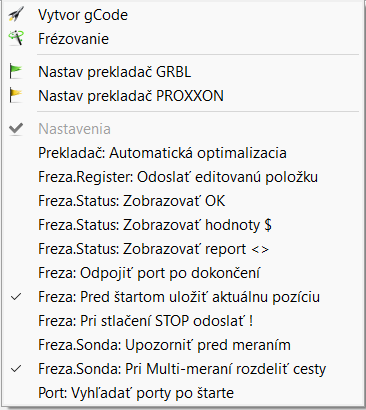
 Vytvor gCode - Preloží projekt do gCode.
Pri stlačení položky "Uložiť gCode" sa najprv automaticky spustí akcia "Vytvor gCode"
a až následne sa súbor uloží.
Vytvor gCode - Preloží projekt do gCode.
Pri stlačení položky "Uložiť gCode" sa najprv automaticky spustí akcia "Vytvor gCode"
a až následne sa súbor uloží.
 Frézovanie - Nastaví ľavý panel na
kartu "Frézovanie".
Frézovanie - Nastaví ľavý panel na
kartu "Frézovanie".
 Nastav prekladač GRBL
- Inicializačný a ukončovací kód sa nastaví pre typ frézy s interpretom GRBL.
Nastav prekladač GRBL
- Inicializačný a ukončovací kód sa nastaví pre typ frézy s interpretom GRBL.
 Nastav prekladač PROXXON
- Inicializačný a ukončovací kód sa nastaví pre typ frézy PROXXON (napr. spustenie vretena).
Nastav prekladač PROXXON
- Inicializačný a ukončovací kód sa nastaví pre typ frézy PROXXON (napr. spustenie vretena).
Nastavenia:
Prekladač: Automatická optimalizácia
- Pred prekladom projektu do gCode sa spustí nástroj optimalizácie.
Fréza.Register: Odoslať editovanú položku
- Pri editovaní registra GRBL sa po zmene parametra automaticky odošle zmenený údaj do frézy.
Fréza.Status: Zobrazovať OK
- Pri prijatí textu "OK" z frézy sa tento text zobrazí. Ak je táto položka vypnutá, text "OK"
je nahradený znakom "√". Táto položka sa využíva pri ladení komunikácie.
Fréza.Status: Zobrazovať hodnoty $
- Zobrazovanie načítaných parametrov. Ak je táto položka vypnutá, načítané parametre sa nezobrazia, ale uložia
v editore registra GRBL.
Fréza.Status: Zobrazovať report < >
- Zobrazovanie stavu a aktuálnej pozície frézy. Ak je táto položka vypnutá, prijatý text sa síce nezobrazí,
ale údaje sa zobrazia v čitateľnom tvare v stavovom riadku. Pri spustenom režime monitorovania pozíciu
vretena frézy kopíruje kurzor v projekte.
Fréza: Odpojiť port po dokončení
- Po ukončení frézovania sa komunikácia medzi frézou a PC ukončí.
Fréza: Pred štartom uložiť aktuálnu pozíciu
- Pred spustením frézovania sa najprv aktuálna pozícia nastaví ako východisková (WPS). (Odporúčame zapnúť)
Fréza: Pri stlačení STOP odoslať !
- Pri stlačení tlačidla STOP odošle do frézy príkaz "Stop All Motion" (nevypne sa otáčanie vretena).
Fréza.Sonda: Upozorniť pred meraním
- Predtým, ako sa spustí meranie povrchu, vyskočí okno s upozornením na pripojenie vodičov do vstupu A5.
Fréza.Sonda: Pri Multi-meraní rozdeliť cesty
- Ak sa použije metóda multimerania povrchu, automaticky sa rozkuskujú dlhé trasy na požadovanú veľkosť.
Port: Vyhľadať po štarte
- Pri spustení aplikácie sa automaticky prehľadajú všetky dostupné porty sériovej komunikácie.
 POMOC
POMOC
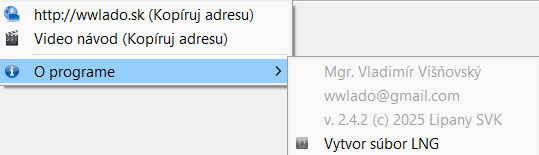
 http://wwlado.sk (Kopíruj adresu)
- Skopíruje adresu "http://www.wwlado.sk/t-index.html" do Clipboardu.
V prehliadači stačí vložiť adresu stlačením Ctrl+V (vložiť).
http://wwlado.sk (Kopíruj adresu)
- Skopíruje adresu "http://www.wwlado.sk/t-index.html" do Clipboardu.
V prehliadači stačí vložiť adresu stlačením Ctrl+V (vložiť).
 Videonávod (Kopíruj adresu)
- Skopíruje link na YouTube videonávod do Clipboardu.
V prehliadači stačí vložiť adresu stlačením Ctrl+V (vložiť).
Videonávod (Kopíruj adresu)
- Skopíruje link na YouTube videonávod do Clipboardu.
V prehliadači stačí vložiť adresu stlačením Ctrl+V (vložiť).
 O programe
- Vysunie sa okienko s informáciami o aplikácii. Okienko obsahuje ešte jednu položku:
O programe
- Vysunie sa okienko s informáciami o aplikácii. Okienko obsahuje ešte jednu položku:
 Vytvor súbor LNG
- Po stlačení tejto položky sa v priečinku aplikácie vytvorí súbor "wCncPcb.lng", ktorý prideľuje
texty niektorým komponentom v aplikácii. Preložením textu v tomto súbore je možné zmeniť jazyk grafického
rozhrania. Pri opätovnom spustení aplikácie sa kontroluje, či tento súbor existuje. Ak existuje,
prepíšu sa všetky položky, ktoré súbor obsahuje.
Vytvor súbor LNG
- Po stlačení tejto položky sa v priečinku aplikácie vytvorí súbor "wCncPcb.lng", ktorý prideľuje
texty niektorým komponentom v aplikácii. Preložením textu v tomto súbore je možné zmeniť jazyk grafického
rozhrania. Pri opätovnom spustení aplikácie sa kontroluje, či tento súbor existuje. Ak existuje,
prepíšu sa všetky položky, ktoré súbor obsahuje.