wCncPcb - Pravý panel
Projekt
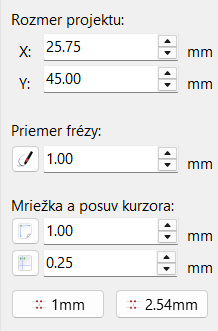
- Základne nastavenie projektu, ako rozmery, hrúbka použitej frézy,
voľby uloženia projektu a voľby uloženia projektu.
Rozmer projektu - Rozmer pracovného priestoru v milimetroch. Aplikácia pracuje s presnosťou na dve desatinné miesta.
Priemer frézy - Priemer nástroja. Podľa tohto rozmeru sa prepočítava výrez diery (odpočítava sa polomer nástroja). Tento parameter má vplyv na hrúbku zobrazených čiar.
Mriežka a posuv kurzora
Mriežka - rozmer rozostupu pomocných bodiek na ploche.
Posuv kurzora - krokovanie kurzora. Hodnota tohto parametra je bežne polovičná hodnota rozostupu mriežky.
Predvoľba 1 mm - Nastaví rozstup mriežky na 1 mm a kurzor sa posúva v krokoch po 0,5 mm
Predvoľba 2,54 mm - Nastaví rozstup mriežky na 2,54 mm a kurzor sa posúva v krokoch po 1,27 mm
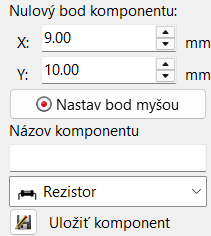
Nulový bod komponentu - Tieto súradnice sa využívajú pri vytvorení súčiastky (komponentu). Ide o bod na súčiastke, ktorý bude slúžiť na uchytenie, posuv alebo ako bod otáčania. Najčastejšie ide o stred súčiastky. Súradnice je možné zadať ručne alebo pomocou voľby
Nastav bod myšou.
Názov komponentu - Pre uloženie navrhnutej súčiastky je okrem nastavenia nulového bodu potrebné zadať názov súčiastky a ikonu súčiastky, ktorá reprezentuje typ súčiastky. V časti
Komponent sú súčiastky zoradené práve podľa typu (ikoniek). Navrhnutá súčiastka sa uloží kliknutím na tlačidlo
Uložiť komponent. Po uložení súčiastky sa automaticky aktualizuje zoznam komponentov, teda nová súčiastka je hneď k dispozícii.
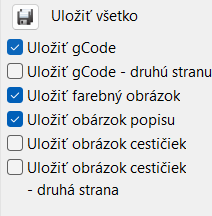
Uložiť všetko - Slúži na uloženie a vytvorenie požadovaných súborov jedným tlačidlom. Pri stlačení tlačidla "Uložiť všetko" sa okrem uloženia súboru projektu .WCP vytvoria a uložia súbory ako g-kód a pomocné obrázky.
Voľba súborov pre uloženie jedným tlačidlom:
Uložiť g-kód - Vygeneruje a uloží g-kód spodnej strany PCB (Formát: MenoSuboru.nc).
Uložiť g-kód – druhú stranu - Vygeneruje a uloží g-kód hornej strany PCB – strana súčiastok. (Formát: MenoSuboru_bk.nc).
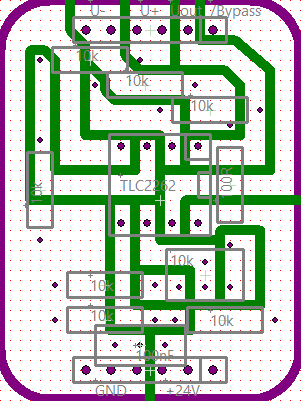
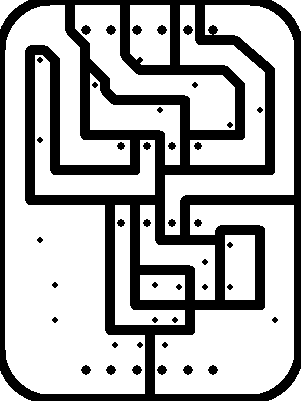
Uložiť farebný obrázok - Vygeneruje a uloží obrázok pracovného priestoru. (Formát: MenoSuboru.bmp).
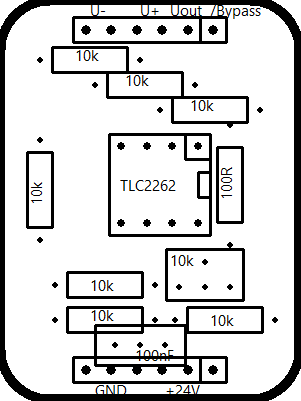
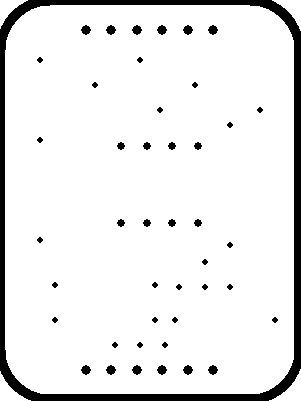
Uložiť obrázok popisu - Vygeneruje a uloží obrázok osadzovacieho plánu. (Formát: MenoSuboru_o.bmp).
Uložiť obrázok cestičiek - Vygeneruje a uloží obrázok cestičiek spodnej strany PCB. (Formát: MenoSuboru_d.bmp).
Uložiť obrázok cestičiek – druhá strana - Vygeneruje a uloží obrázok cestičiek hornej strany PCB – strana súčiastok. (Formát: MenoSuboru_u.bmp).
![]()
Obrázok 1. Hlavné nastavenia
![]()
Obrázok 2. Uložiť komponent
![]()
Obrázok 3. Uložiť všetko
![]()
Obrázok 4.1 Uložiť farebný obrázok
![]()
Obrázok 4.2 Uložiť obrázok popisu
![]()
Obrázok 4.3 Uložiť obrázok cestičiek
![]()
Obrázok 4.4 Uložiť obrázok cestičiek - druhá strana
Parameter
- Možnosti nastavenia jednotlivých úkonov, ako priemer diery, kruhu, text popisu.
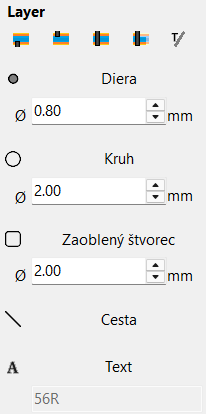
Každá položka v záložke "List" je zložená z dvoch častí: úkonu (ako napríklad kruh alebo čiara) a vrstvy, na ktorej bude úkon vykonaný. Napríklad čiara na vrstve medi tvorí "cestičku". Rýchla voľba – tlačidlá na ľavom paneli prepínajú úkony a vrstvy podľa vopred definovaných kombinácií. Hĺbky frézovania pre jednotlivé vrstvy sa nastavujú v záložke "Prekladač", sekcia "Vrstvy".
Vrstva medi – spodná vrstva – odstraňuje medenú vrstvu. Využíva sa na vyfrézovanie cestičiek.
Vrstva medi – horná vrstva – strana súčiastok. Využíva sa pri obojstrannom PCB.
Rez – prereže celý plošný spoj (PCB). Používa sa na otvory a diery.
Kontúra – rez s úchytom – prereže celý plošný spoj s tým, že pri vertikálnych a horizontálnych rezoch vytvorí 1 mm úchyt. Používa sa na obrezanie PCB. Pri samotnom frézovaní sa táto vrstva obrába ako posledná.
Popis – ide o vrstvu na znázornenie tvaru súčiastky alebo textu. Pre samotné frézovanie je táto vrstva neviditeľná.
Diera – tento úkon vytvorí dieru. Ak je požadovaná diera menšia alebo rovnaká ako nástroj, diera sa jednoducho vyvŕta. V prípade, že je požadovaná diera väčšia, zavŕta sa fréza do stredu diery a následne sa vykoná kruhový pohyb na rozšírenie na požadovanú veľkosť. Pre výpočet kruhového pohybu je potrebné mať zadefinovaný
priemer frézy v záložke "Projekt". Zadaný priemer diery určuje vonkajšiu stranu frézovanej dráhy.
Kruh – úkon vytvorenia kruhu. Zadaný priemer kruhu určuje stred frézovanej dráhy.
Zaoblený štvorec – úkon vytvorenia štvorca, poprípade obdĺžnika so zaoblenými hranami. Zadaný parameter určuje zaoblenie hrán. Najčastejšie sa tento úkon využíva na obrezanie PCB vo vrstve "Kontúra".
Cesta – úkon vytvorenia čiary, poprípade cestičiek v zmysle oddelenia medených (vodivých) plôšok.
Text – úkon vloženia textu. Funguje jedine vo vrstve "Popis".
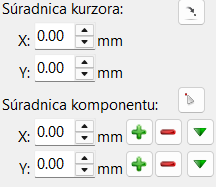
Polohu kurzora môžeme ovládať myšou alebo ju môžeme zadávať aj vo forme súradníc.
Súradnica kurzora – Po stlačení tlačidla sa kurzor nastaví na pozíciu, ktorá je daná súradnicami X a Y. Súradnice je možné načítať aj myšou po zaškrtnutí voľby "Parameter: Nastaviť súradnice klikom" v Menu časť "Edit".
Súradnica komponentu – Po stlačení tlačidla sa simuluje stlačenie ľavého tlačidla myši. Úkon alebo komponent sa vloží na pozíciu, ktorá je daná súradnicami X a Y.
![]()
![]()
Prípočet, odpočet, alebo kopírovanie hodnoty zo súradnice kurzora.
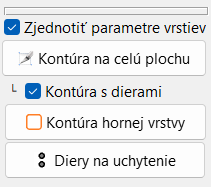
Zjednotiť parametre vrstiev – Ak je táto voľba odškrtnutá, parametre úkonov sa budú nastavovať pre každú vrstvu zvlášť. Odporúčam mať toto políčko zaškrtnuté.
Kontúra na celú plochu – Vloží do projektu výrez PCB podľa rozmerov pracovnej plochy. Pri zaškrtnutej voľbe
Kontúra s dierami sa projekt doplní o štyri diery pre uchytenie skrutkami. Odporúčam použiť hneď po zadaní rozmeru PCB.
Kontúra hornej vrstvy – Je nástroj kontúry, ktorá sa vykoná iba pri frézovaní strany súčiastok. Používa sa, ak chceme vytvoriť prepoje (cestičky zo strany súčiastok) iným PCB. V projekte si touto kontúrou vyznačíme prepoje tak, aby priložené PCB nezavadzalo osadeným súčiastkam na hlavnom plošnom spoji.
Diery na uchytenie – Vytvára diery v dvojiciach zrkadlovo od seba. Či sa diery zrkadlia vertikálne alebo horizontálne, záleží na kombinácii nastavení preklopenia vrstvy hornej strany, ktorá sa nastavuje v záložke "Prekladač", časť "Preklopenie". V prvom rade slúžia na uchytenie PCB pri frézovaní druhej strany obojstranného PCB.
![]()
Obrázok 5. Úkony a vrstvy
![]()
Obrázok 6. Súradnice
![]()
Obrázok 7. Nástroje
Komponent
- Knižnica komponentov - vytvorených súčiastok
Vložiť projekt ako komponent – vloží celý projekt .WCP ako komponent.
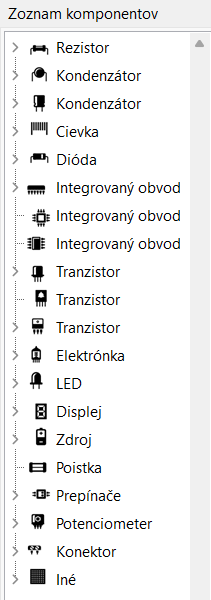
Z okna sa vyberie požadovaný komponent (súčiastka) a následne sa kliknutím vloží do projektu. Komponent sa otáča pravým tlačidlom myši. Sú dve možnosti zobrazenia položiek komponentov: zobrazenie zoznamu – List, alebo roztriedenie podľa typu – Strom.
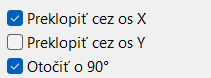
Preklopiť cez os X, os Y, otočiť o 90° – voľba preklopenia a otočenia komponentov (súčiastok). Stlačením pravého tlačidla myši sa mení kombinácia týchto ovládačov.
![]()
Obrázok 8. Zoznam súčiastok
![]()
Obrázok 9. Nastavenie polohy osadenia súčiastky
List
- Zoznam všetkých úkonov.
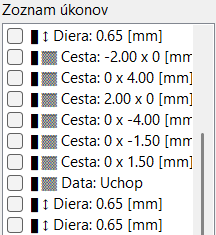
Zoznam úkonov (List) obsahuje všetky úkony v projekte. Dvojklikom na položku môžeme daný úkon editovať. Položky listu dokážeme označiť a následne hromadne presúvať, otáčať alebo vymazať. Okrem toho ich môžeme zlúčiť do jedného komponentu (súčiastky), alebo naopak niektorý komponent rozložiť. Zoskupené položky sú v zozname označené čiernym obdĺžnikom.
Pri vložení súčiastky zo záložky "Komponent" sa okrem načítanej súčiastky vloží navyše položka úchyt. Úchyt slúži na editovanie súčiastky a jeho pozícia sa stále prispôsobuje polohe kurzora.
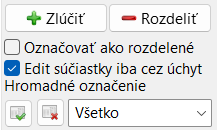
Zlúčiť - Zlúči označené položky (úkony) do jedného komponentu (súčiastky).
Rozdeliť - Rozloží označený komponent (súčiastku) na samostatné úkony.
Označovať ako rozdelené - Súčiastka (komponent) sa neoznačí v celku, ale každý úkon v súčiastke sa označí samostatne. Napríklad ak by sme v nejakej súčiastke chceli posunúť jednu dierku.
Edit súčiastky iba cez úchyt - Súčiastky nebude možné označiť kliknutím na akúkoľvek časť súčiastky, ale iba pomocou úchytu. Úchyt – rukoväť komponentu (súčiastky).
Hromadne označiť - Hromadne označí všetky položky podľa filtra.
Hromadne odznačiť - Hromadne odznačí všetky položky podľa filtra.
![]()
Obrázok 10. List úkonov
![]()
Obrázok 11. Nastavenia a nástroje listu úkonov
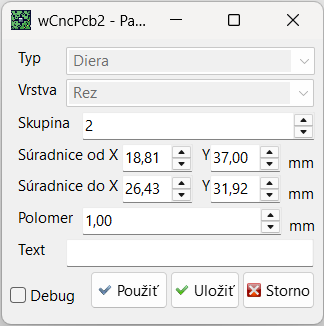
![]()
Obrázok 12. Editovanie položky listu úkonov
Prekladač
- Základne nastavenia prekladača. Súradnice začiatku a konca, hĺbky jednotlivých vrstiev (meď, rez, rychloposuv).
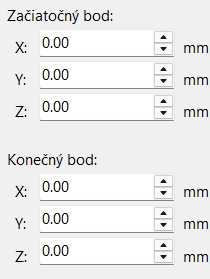
Začiatočný bod – súradnice bodu, odkiaľ začína fréza. Ak sú tieto hodnoty nulové, bod je umiestnený vpredu (os Y) vľavo (os X).
Konečný bod – súradnice bodu, kde sa "zaparkuje" fréza po ukončení.
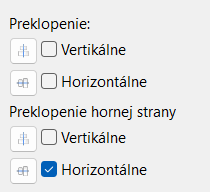
Preklopenie – nastavenie preklopenia pri frézovaní spodnej strany. Ak sú obe položky odškrtnuté – spodná strana sa opracuje zrkadlovo cez os X. V projekte je pohľad na PCB z hornej strany, to jest zo strany súčiastok.
Preklopenie hornej strany – nastavenie preklopenia pri frézovaní hornej strany. Ak sú obe položky odškrtnuté – horná strana sa opracuje zrkadlovo cez os X. Aby sa horná strana vyfrézovala správne, je nutné zaškrtnúť horizontálne preklopenie.
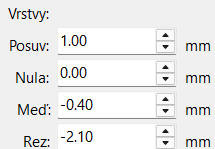
Vrstvy – nastavenie hĺbky zárezu pre jednotlivé vrstvy. Nulová hodnota prislúcha dotyku nástroja s medenou vrstvou PCB.
Posuv – výška pri presune frézy – rýchloposun. Hodnota je kladná, teda smerom hore. Čím je táto hodnota menšia, tým je frézovanie rýchlejšie. Na druhej strane sa pri nerovnostiach PCB môže nástroj ľahko zlomiť.
Meď – hĺbka rezu medenej vrstvy. Hodnota musí byť záporná, teda smerom dole.
Rez – hĺbka rezu celého plošného spoja. Hodnota musí byť záporná, teda smerom dole.
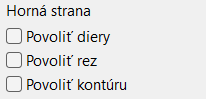
Horná strana – voľby frézovania hornej strany. Ak frézujeme obojstranný PCB, tak diery, rezy a kontúra sa vytvoria pri frézovaní spodnej strany. Preto pri frézovaní hornej strany (strany súčiastok) stačí vyfrézovať iba cestičky v medenej vrstve. Ak by sme plánovali hornú vrstvu použiť iba ako prepoje iným plošným spojom, museli by sme do neho navŕtať dierky a obfrézovať kontúru.
Povoliť diery – pri frézovaní hornej strany (strany súčiastok) sa budú vŕtať diery. Využíva sa v prípade, ak je horná strana tvorená iným plošným spojom.
Povoliť rez – pri frézovaní hornej strany (strany súčiastok) sa vyfrézujú otvory.
Povoliť kontúru – pri frézovaní hornej strany (strany súčiastok) sa obreže kontúra PCB. Využíva sa v prípade, ak je horná strana tvorená iným plošným spojom. Ak potrebujeme zmeniť tvar obrezania horného PCB, použijeme nástroj "kontúra hornej vrstvy" v záložke "Parameter".
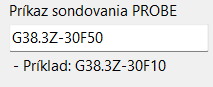
Príkaz sondovania – PROBE – sondovanie (PROBE) je proces, kedy sa odošle do frézy špeciálny príkaz, ktorý spustí vreteno smerom dole. Pohyb sa zastaví, keď sa vývody zo vstupu A5 (IN5 a GND) spoja. Následne odošle fréza chybové hlásenie s aktuálnou polohou do PC. Takým spôsobom dokážeme namerať nerovnosti (zakrivenie) povrchu PCB.
Samotný príkaz G38.3Z-30F10 je zložený z funkcie G38.3, čo je podmienený pohyb, ďalej smeru pohybu Z-30, čo znamená 3 cm smerom dole a nakoniec rýchlosť pohybu F10. Ak je sondovanie pomalé, môže sa rýchlosť pohybu zvýšiť na F50.
![]()
Obrázok 13.1 Nastavenie pozície štartu a ukončenia
![]()
Obrázok 13.2 Nastavenie preklopenia
![]()
Obrázok 13.3 Nastavenie hornej vrstvy
![]()
Obrázok 14 Nastavenie hlbky vrstiev
![]()
Obrázok 15. Editovanie položky sondovania - PROBE
Prekladač
- Inicializačný a ukončovací kód ktorý sa implemetuje do generovaného gCode
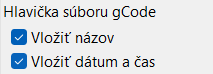
Hlavička súboru gCode - Vloží do vygenerovaného súboru gCode hlavičku podľa zvolených prepínačov:
Vložiť názov - Do hlavičky gCode vloží do poznámky názov súboru.
Vložiť dátum a čas - Do hlavičky gCode vloží dátum a čas, kedy bol súbor vytvorený.
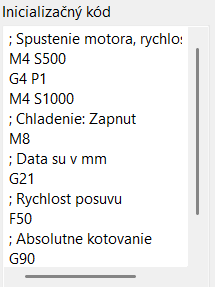
Inicializačný kód - Tento kód slúži na inicializovanie frézy. Medzi hlavné operácie patria: nastavenie kótovania v milimetroch, spustenie motora vretena, nastavenie absolútneho kótovania a nastavenie rýchlosti posuvu. Tento kód môže obsahovať direktívu "PAUSE" (všetko veľkým), ktorá aplikácii wCncPcb povie, že má pri odosielaní kódu do GRBL vykonať polsekundovú pauzu. Pôvodne táto direktíva slúžila na dvojstupňový rozbeh vretena motora.
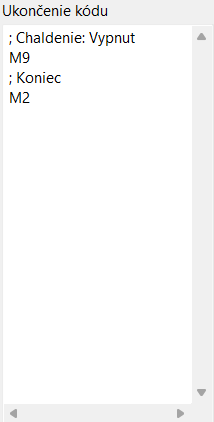
Ukončenie kódu - Tento kód slúži na ukončenie programu. Medzi hlavné operácie tohto kódu patria: vypnutie motora a príkaz samotného ukončenia programu.
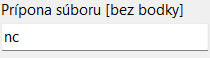
Prípona súboru [bez bodky] - Obsahuje príponu vygenerovaného súboru gCode. Pre frézu GRBL je prípona nc, a pre frézu PROXXON je predvolená prípona knc.
GRBL - Pevná predvoľba inicializačného a ukončovacieho kódu pre typ frézy GRBL.
PROXXON - Pevná predvoľba inicializačného a ukončovacieho kódu pre typ frézy PROXXON.
![]()
Obrázok 16.1 Inicializačný kód
![]()
Obrázok 16.2 Ukončovací kód
![]()
Obrázok 17.1 Voľba vkladania údajov do hlavičky gCode
![]()
Obrázok 17.1 Prípona súboru gCode
![]()
Obrázok 17.1 Predvoľby inicializáčneho a ukončovacieho kódu
gCode
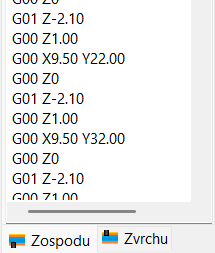
- Samotný vygenerovaný gCode.
Vygenerovaný gCode.
Zospodu - Zobrazí vygenerovaný kód spodnej strany.
Zvrchu - Zobrazí vygenerovaný kód hornej strany (strana súčiastok).
![]()
Obrázok 18 Vygenerovaný G-kód
Import
- Importovanie súboru GERBER, Excellon, FlatCam(DXF), alebo obrázku do projektu.
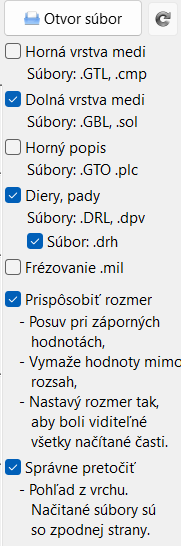
GERBER - Importovanie všetkých súborov GERBER do projektu.
Importovanie viacerých súborov GERBER naraz. - Otvorí sa akýkoľvek GERBER súbor a aplikácia si podľa zmenených prípon načíta potrebné súbory. To platí pre všeobecné súbory GERBER, kam spadá aj EAGLE. Kvôli kompatibilite s aplikáciou KiCad sa okrem prípon testujú aj zmeny v názve súboru.
Horná vrstva medi - Načíta sa súbor s údajmi o hornej vrstve PCB (.GTL, .cmp, -top_copper.gbr). Využíva sa nástroj GERBER - Clipper.
Dolná vrstva medi - Načíta sa súbor s údajmi o spodnej vrstve PCB (.GBL, .sol, -bottom_copper.gbr). Využíva sa nástroj GERBER - Clipper.
Horný popis - Načíta sa súbor s údajmi o popise hornej vrstvy PCB (.GTO, .plc, -F_Silkscreen.gbr). Využíva sa nástroj GERBER bez kompozítora Clipper.
Diery, pady - Načíta sa súbor s údajmi o dierach pre súčiastky (.DRL, .dpv, -PTH.drl) a uchytenie (.dhr, -NPTH.drl). Využíva sa nástroj EXCELLON.
Frézovanie - Načíta sa súbor s údajmi o frézovaní otvorov alebo kontúry. (.mil, -Edge_Cuts.gbr). Využíva sa nástroj GERBER - bez kompozítora Clipper.
Prispôsobiť rozmer - Táto akcia najprv vytvorí korekciu načítaných dát. Ak sú dáta v záporných hodnotách, posunie celý projekt tak, aby začínal od nulovej súradnice. Odstránia sa všetky položky, ktorých hodnoty sú mimo rozsahu (aplikácia ich nedokáže spracovať). Nakoniec sa nastaví rozmer pracovného priestoru podľa načítaných dát.
Správne pretočiť - Pretočí projekt v osi X. Načítané údaje sú akoby zo spodnej strany, no pohľad na pracovnú plochu je zvrchu. Preto je nutné načítané údaje prevrátiť.
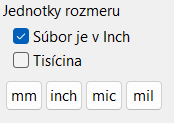
Jednotky rozmeru - Nastavenie konverzie textovej hodnoty z importovaného súboru na hodnotu rozmeru. Niektoré importované súbory už v hlavičke obsahujú záznam o formáte textovej hodnoty. Po načítaní takého súboru sa nastavenie konverzie textu automaticky prestaví.
Súbor je v Inch - Ak je táto voľba označená, údaje v súbore sú v palcoch (inčoch). Ak táto voľba nie je označená, údaje sú v milimetroch.
Tisícina - Ak je táto voľba označená, údaje sú v tisícinách danej jednotky. Ak táto voľba nie je označená, údaje sú v celých jednotkách danej jednotky.
mm - Predvoľba nastavenia formátu v milimetroch.
inch - Predvoľba nastavenia formátu v palcoch.
mic - Predvoľba nastavenia formátu v tisícinách milimetra.
mil - Predvoľba nastavenia formátu v tisícinách palca.
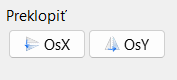
Preklopiť - Preklopenie celého projektu.
Os X - Prevrátiť celý projekt v osi X
Os Y - Prevrátiť celý projekt v osi Y
![]()
Obrázok 19.1 Importovanie jedným klikom.
![]()
Obrázok 19.2 Nastavenie formátu čiselných údajov.
![]()
Obrázok 19.3 Preklopenie projektu.
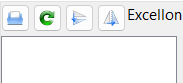
Excellon - Importovanie súboru Excellon (diery) do projektu.
- Importovanie súboru s dierami.
Otvor súbor - Výber súboru, ktorý chceme naimportovať.
Obnoviť - Vybraný súbor sa načíta ešte raz s tým, že sa vykonajú všetky dostupné zmeny. Ako napríklad odznačenie nepotrebných dier.
Os X - Importovaný Excellon prevrátiť cez os X.
Os Y - Importovaný Excellon prevrátiť cez os Y.
Zoznam dier - Zoznam načítaných dier, ktoré je možné odznačiť.
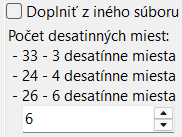
Doplniť z iného súboru - Ak je táto voľba označená: pri načítaní nového súboru sa vrstva Excellon nezmaže, ale vrstva Excellon sa len doplní o diery z nového súboru. Používa sa to pri načítaní viacerých súborov Excellon (diery a pady).
Počet desatinných miest - Formát údajov v súbore Excellon. Tento údaj určuje pozíciu desatinnej bodky v údajoch súboru Excellon. Ak súbor obsahuje hlavičku s týmto parametrom, tak sa tento údaj nastaví automaticky. Pri nastavení GERBER je možné nastaviť formát:
33 - 3 znaky pred desatinnou čiarkou a 3 desatinné miesta. Najčastejšie sa používa pri jednotke milimeter.
24 - 2 znaky pred desatinnou čiarkou a 4 desatinné miesta. Najčastejšie sa používa pri jednotke inč (inch).
26 - 2 znaky pred desatinnou čiarkou a 6 desatinné miesta. Najčastejšie sa používa pri jednotke inč (inch).
![]()
Obrázok 20.1 Importovanie súboru.
![]()
Obrázok 20.2 Nastavenie.
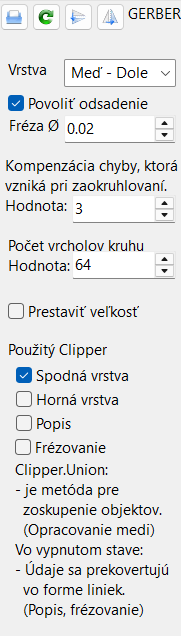
Clipper - Importovanie jednotlivého súboru GERBER (cestičky, popis, výrez) do projektu.
- Importovanie súboru GERBER.
Otvor súbor - Výber súboru, ktorý chceme naimportovať.
Obnoviť - Vybraný súbor sa načíta ešte raz s tým, že sa vykonajú všetky dostupné zmeny.
Os X - Prevrátiť importovaný GERBER podľa osi X.
Os Y - Prevrátiť importovaný GERBER podľa osi Y.
Vrstva - Vrstva, do ktorej sa spracuje načítaný súbor. (Horná a spodná strana vrstvy medi, vrstva popisu a vrstva frézovania)
Povoliť odsadenie - Zadáva sa priemer frézy. Z polomeru frézy sa vypočítava odsadenie od komponentov, poprípade cestičiek. Ak je parameter nula alebo je táto funkcia vypnutá, fréza kopíruje obrys komponentu. Hrúbka komponentu bude o priemer frézy užšia (uberie z oboch strán komponentu po polomere). Pre zachovanie rozmeru (hrúbky) komponentu je nutné do tohto parametra vložiť hodnotu priemeru použitej frézy. Viď obrázok:
![]()
Kompenzácia chyby - Tento parameter kompenzuje chybu, ktorá vzniká pri výpočtoch s desatinnými číslami. Pri bežných komponentoch je táto chyba zanedbateľná a nie je nutné ju kompenzovať. Najväčší problém vzniká vtedy, ak sa z čiar vytvárajú rôzne objekty. Konkrétne, ak sa čiary, ktoré sa mali navzájom prekrývať, neprekrývajú. Táto korekcia zväčší hrúbku čiar, čo zabezpečí ich vzájomné prelínanie.
Počet vrcholov kruhu - Tento parameter určuje počet vrcholov kruhu, teda jemnosť kruhových objektov. Čím je tento parameter väčší, tým je kruh hladší. Na druhej strane sa kruh bude skladať z veľkého množstva úsečiek, čo bude mať za následok dlhší čas frézovania.
Prestaviť veľkosť - Po načítaní GERBER súboru sa rozmer pracovného priestoru prispôsobí načítanému súboru.
Použitý Clipper - Clipper je špeciálny algoritmus, ktorý dokáže pospájať rôzne objekty dohromady. Táto funkcia sa využíva pri vytváraní cestičiek plošného spoja. Pri generovaní popisu je táto funkcia vypnutá. V nasledujúcich nastaveniach je možné priradiť funkciu Clipper jednotlivým vrstvám.
Spodná vrstva - Pri generovaní spodnej vrstvy sa použije nástroj Clipper. (Predvolene označené)
Horná vrstva - Pri generovaní hornej vrstvy sa použije nástroj Clipper. (Predvolene označené)
Popis - Pri generovaní vrstvy popisu sa použije nástroj Clipper. (Predvolene odznačené)
Frézovanie - Pri generovaní vrstvy frézovania sa použije nástroj Clipper. (Predvolene odznačené)
Poznámka: Môžeme namiesto obojstranného PCB použiť jednostranný. Stačí cestičky hornej vrstvy zameniť za prepoje, ktoré sa zafrézujú do laminátu. Pri tejto voľbe je nutné v hornej vrstve odznačiť funkciu Clipper.
![]()
Obrázok 21 Importovanie súboru.
FlatCam DXF - Importovanie súboru DXF (cestičky) z aplikácie FlatCAM do projektu.
- Importovanie súboru DXF z aplikácie FlatCam. FlatCam je aplikácia navrhnutá pre výrobu PCB za pomoci frézy. Do aplikácie sa importuje GERBER, následne sa v aplikácii prevedie zopár geometrických operácií a výsledkom je gCode – program (inštrukcie) pre frézu. Aplikácia si ukladá jednotlivé kroky (výsledky svojich operácií) vo formáte DXF.
Otvor súbor – Výber súboru, ktorý chceme naimportovať.
Obnoviť – Vybraný súbor sa načíta ešte raz s tým, že sa vykonajú všetky dostupné zmeny.
Os X – Prevrátiť importovaný súbor podľa osi X.
Os Y – Prevrátiť importovaný súbor podľa osi Y.
Zoznam – Načítané položky zo súboru.
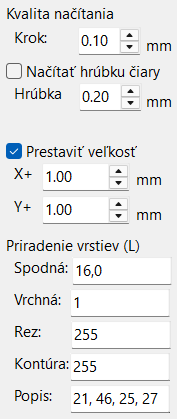
Kvalita načítania – FlatCam vytvára kruh s presnosťou na 6 desatinných miest. Takýto kruh je síce skoro dokonalý, ale bežná fréza nepracuje s takouto presnosťou. Výsledkom je, že kruh sa skladá z veľkého množstva úsečiek, ktoré zbytočne predlžujú čas výroby PCB a celkovo spomaľujú prácu v aplikácii wCncPcb. Pri importovaní sa teda ignorujú všetky položky, ktoré sú kratšie ako požadovaný rozmer.
Načítať hrúbku čiary – Ak je táto voľba označená, hrúbka čiary sa načíta zo súboru. Ak táto voľba nie je označená, použije sa hrúbka čiary z daného parametra.
Prestaviť veľkosť – Ak je táto voľba označená, nastaví sa rozmer pracovného priestoru načítaného súboru DXF. Pracovný priestor je možné o niečo zväčšiť, a to pomocou parametrov +X a +Y.
Priradenie vrstiev – Súbor DXF obsahuje rôzne geometrické tvary na rôznych vrstvách – L. Najčastejšie má základná vrstva index 0. V tomto nastavení dokážeme priradiť našej vrstve (horná/spodná strana medi, popis, rez) niekoľko vrstiev súboru DXF. (Indexy vrstiev sa od seba oddeľujú čiarkou.)
![]()
Obrázok 22.1 Importovanie súboru.
![]()
Obrázok 22.2 Nastavenia.
Obrázok - Importovanie obrázka do projektu.
- Importovanie súboru obrázka.
Otvor súbor – Výber súboru, ktorý chceme naimportovať.
Obnoviť – Vybraný súbor sa načíta ešte raz s tým, že sa vykonajú všetky dostupné zmeny.
Os X – Prevrátiť importovaný súbor podľa osi X.
Os Y – Prevrátiť importovaný súbor podľa osi Y.
Spracovanie obrázka – Načítaný obrázok je možné spracovať tromi spôsobmi. Prvá možnosť je vytvorenie kontúry okolo cestičiek. Druhá možnosť je nájsť medzi cestičkami stred. Posledná možnosť je vyfrézovať všetko, čo nie je cestička. Každý úkon je možné pozastaviť stredným tlačidlom. No najprv je nutné definovať, či v načítanom súbore predstavuje cestičku biela alebo čierna farba.
Inverzne (meď – biela) – Po označení tejto položky medenú plochu znázorňuje biela (RGB nad 128) farba. Ak táto položka nie je označená, medenú plochu znázorňuje čierna farba (RGB pod 128).
Kontúra – vytvorí kontúru okolo cestičky vo vzdialenosti polomeru frézy (priemer frézy zadaný nižšie).
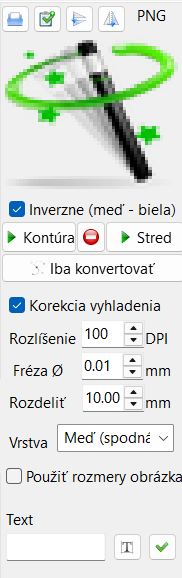
Stred – vytvorí trasu medzi cestičkami. (Myšlienka dobrá, no nefunguje to podľa predstáv.)
Iba konvertovať – vytvorí trasu všade medzi cestičkami.
Korekcia vyhladenia – Po označení tejto položky sa ignorujú jednopixelové chyby. (Zistené pri generovanom obrázku v Eagle.)
Nastavenia:
Rozlíšenie – Rozlíšenie importovaného obrázka v DPI. Potrebné na prepočet rozmeru.
Fréza Ø – Priemer frézy. Parameter potrebný na výpočet odsadenia kontúry.
Rozdeliť – Pri spracovaní sa dlhšie trasy „nasekajú“ na požadovaný rozmer. (Využíva sa pri frézovaní s načítaním nerovností povrchu)
Vrstva – Vrstva, do ktorej sa má obrázok importovať.
Použiť rozmery obrázka – Pre veľkosť pracovného priestoru sa použijú rozmery importovaného obrázka.
Text – Ak chceme vyfrézovať jednoduchý text, môžeme použiť tento doplnok. Do textového poľa napíšeme text (môžeme si zvoliť veľkosť a druh písma) a potvrdíme tlačidlom
![]()
![]()
Obrázok 23 Importovanie obrázka.
Fréza
- modu pre frezovanie a nastavenie frézy s interpréterom GRBL.
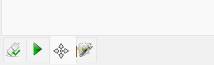
Časť frézovanie je možne rozdeliť na niekoľko častí. Tieto časti sa medzi sebou prepínajú v spodnej časti okna.
![]()
Obrázok 24 Preínanie jednotlivých častí.
Pripojenie - Správovanie pripojenia a GRBL interprétera.
Pripojiť - Pripojí sa ku GRBL zariadeniu pomocou protokolu USART. Či už cez rozhranie USB, COM, alebo Bluetooth.
Obnoviť - Obnoví zoznam nájdených portov. Prehľadávajú sa porty COM (pre Windows), /dev/ttyUSB, /dev/ttyACM, /dev/rfcomm (pre Linux).
Rýchlosť - Nastavenie rýchlosti komunikácie. Pre GRBL je východisková hodnota 115200.
Ručné ovládanie - Rýchla voľba, ktorá vás presunie na kartu ručného ovládania frézy.
Spustiť frézovanie - Spustí proces frézovania.
Spustiť frézovanie cestičiek - Spustí proces frézovania cestičiek.
Spustiť vŕtanie dier - Spustí proces vŕtania dier. Vyvŕtajú sa iba diery, ktoré sú menšie alebo rovné priemeru nástroja. Väčšie diery sa budú frézovať.
Spustiť frézovanie dier a rezanie - Spustí proces frézovania dier a rezania. Vyfrézujú sa diery väčšie ako priemer nástroja a vykoná sa vyrezanie PCB.
Spustiť celkové frézovanie - Spustí proces kompletného frézovania – frézovania viacerých výrobkov. Po spustení fréza najprv vykoná meranie nerovností a následne vyfrézuje PCB. Typ merania a počet PCB je možné nastaviť v časti Nastavenia a Vytvoriť viacero výrobkov.
Prilož frézu k PCB - Spustí sa proces sondovania. Fréza ide smerom dole, pokiaľ sa nedotkne medenej vrstvy PCB. Medená vrstva PCB a telo motorčeka musia byť privedené na vstup A5.
Profil - Ide o predvolené nastavenia. Pri zmene typu frézy bolo nutné stále prestavovať nastavenia rýchlosti pre jednotlivé úkony v časti Nastavenia. Aby sa to zrýchlilo, môžete si svoje nastavenia uložiť vo forme profilu. Stačí napísať meno profilu a stlačiť tlačidlo Uložiť
. Pri výbere požadovanej položky sa všetky hodnoty automaticky prestavia. Okrem hodnôt v nastaveniach sa ukladá aj priemer frézy z karty Projekt.
Monitor - Monitorovanie polohy frézy. Kurzor pracovnej plochy sa nastaví na pozíciu, ktorú má fréza.
Status a Terminál - Komunikačné rozhranie pre GRBL. Zobrazujú sa všetky odoslané a prijaté dáta medzi aplikáciou a GRBL interpretérom frézy. Text OK sa nezobrazuje, ale nahradí sa znakom potvrdenia. Podobne aj údaje registrov sa nezobrazujú, ale priamo vpisujú do editora registra.
Potvrdenie OK - Simulovanie potvrdenia OK. Ak sa stane, že sa fréza zasekne z dôvodu nepotvrdenia príkazu, môžete týmto tlačidlom simulovať potvrdenie frézy a proces môže pokračovať ďalej. V popise tiež nazývané: Zázračné tlačidlo.
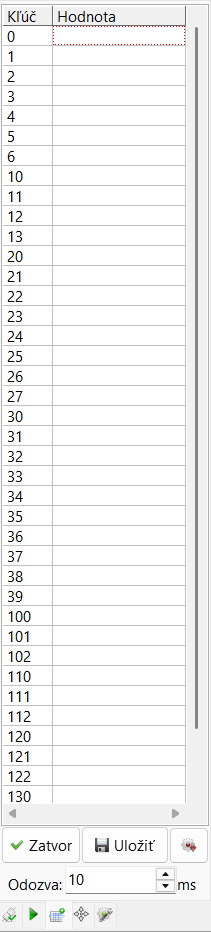
Register GRBL - Zobrazí sa skrytá karta editora registra GRBL. Pre nastavenie týchto registrov odporúčam prečítať si príručku GRBL.
Odozva - V spodnej časti registra je nastavenie časovača odozvy sériového portu. Predvolená hodnota je 100 ms (10-krát za sekundu). Ak chcete komunikáciu zrýchliť, môžete túto hodnotu zmeniť na 10 ms (100-krát za sekundu). Aplikácia bude viac zaťažovať systém, ale komunikácia bude pružnejšia.
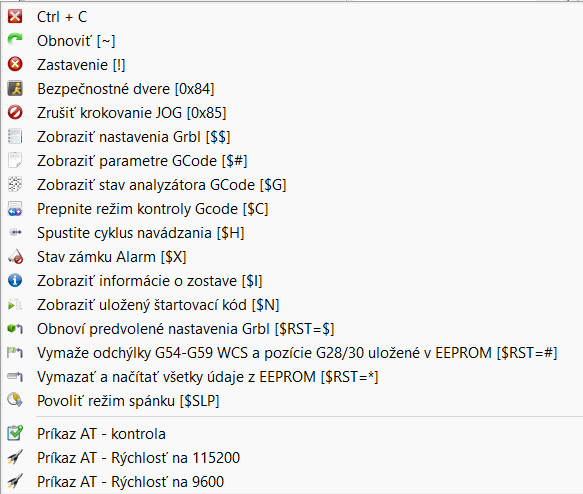
Odoslať špeciálny príkaz - Zobrazí sa ponuka odoslania špeciálnych príkazov. Okrem ovládania interpretéra GRBL je možné vďaka týmto príkazom nastaviť aj Bluetooth modul JDY-33 na vyššiu prenosovú rýchlosť.
![]()
Obrázok 25 Importovanie obrázka.
![]()
Obrázok 26 Register GRBL.
![]()
Obrázok 27 Odoslanie špecialného príkazu.
Frézovanie - Ovládanie samotného úkonu frézovania.
Na stránke sa pracuje..
Posuv - Ručné ovládanie, nastavenie nulového bodu, pomocné nástroje.
Na stránke sa pracuje..
Dodatočné nastavenia - Dodatočné nastavenia rýchlosti frézy, hĺbky zárezu a nástroj výroby viacerých PCB.
Na stránke sa pracuje..